
無料のClaudeでPremiere用プラグインを作る方法
台本をPremiere内に表示して、編集時の視線移動を減らす

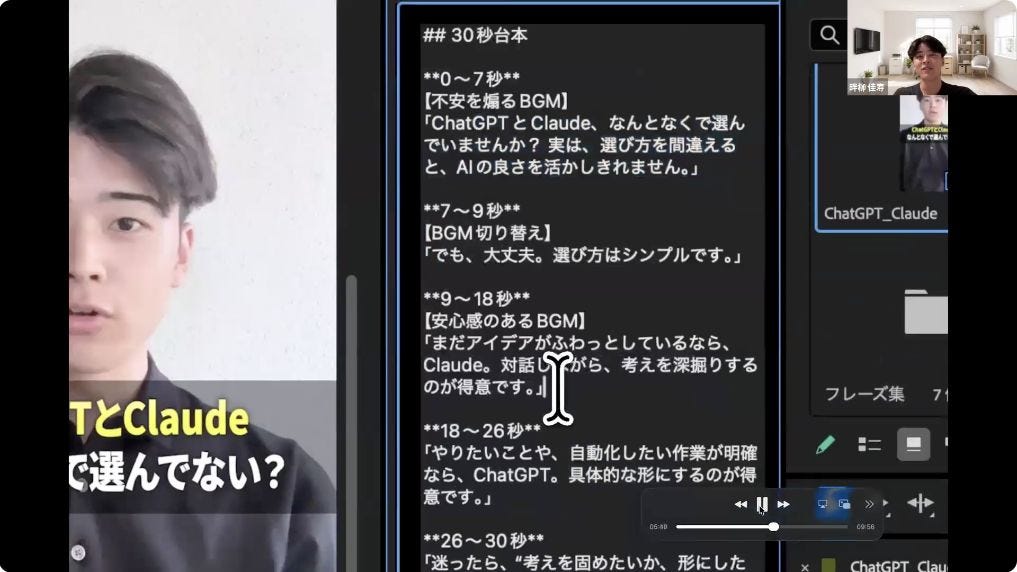
Premiereで動画編集をしていると、台本を確認するために別のアプリへ切り替え、文章をコピーして、またPremiereへ戻る作業が発生します。
この小さな往復が積み重なると、視線もマウスも何度も移動します。今回の動画では、その負担を減らすために、Premiereの画面内に台本を表示できる無料プラグインを作る流れが紹介されています。
Premiere用プラグインを無料で作る
プラグインはPremiereの画面内で動く便利な機能です。高品質なものには月額課金が必要な場合もありますが、今回はClaudeの無料プランを使って、台本を表示・コピーできるシンプルなプラグインを作ります
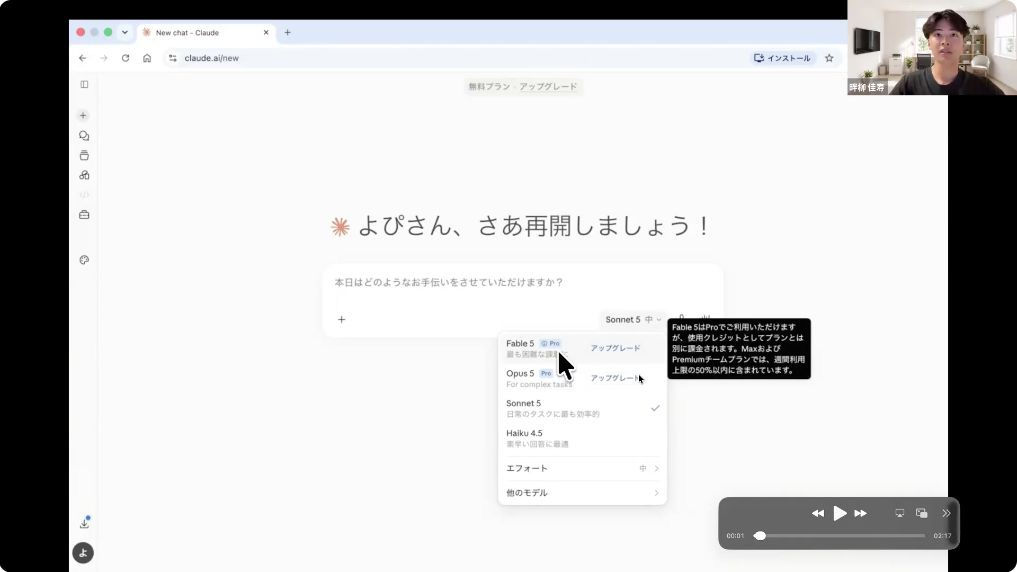
Claudeではモデルを選べますが、日常的な作業に使いやすいモデルを選びながら進めています。
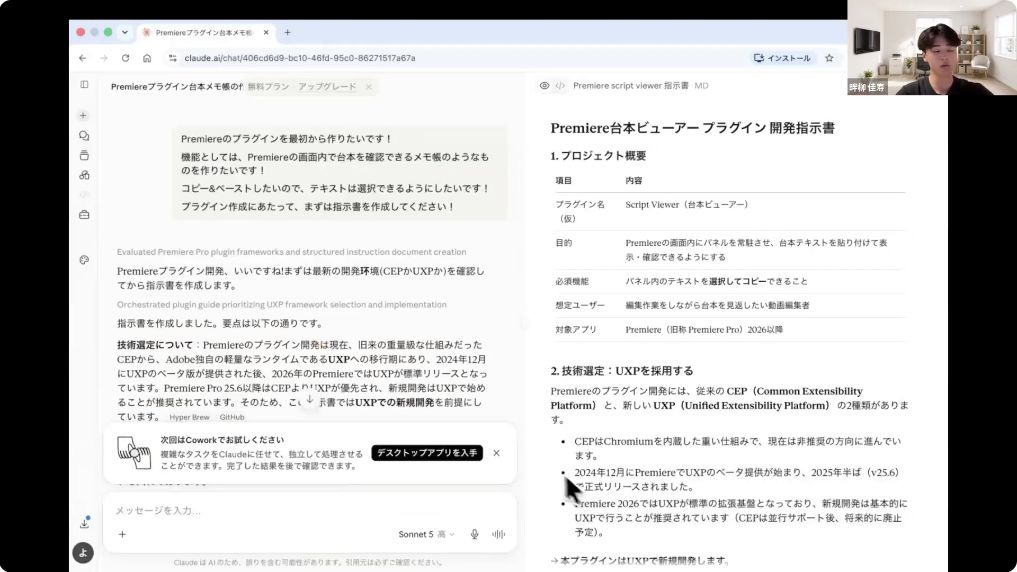
いきなり作らず、まず指示書を作る
プラグインを作るときは、最初からコードやコマンドを実行させるのではなく、どのような機能が必要かをまとめた指示書を用意します。目的・対象ユーザー・必要機能を先に整理することで、AIが作業の前提を理解しやすくなり、やり直しやトークンの消費を抑えられます。
特にAIへ渡す指示書は、Markdown形式(.md)で保存します。Markdownは見出しや箇条書きの構造を保ったまま読み取られやすい形式です
新しいチャットで指示書を実行する
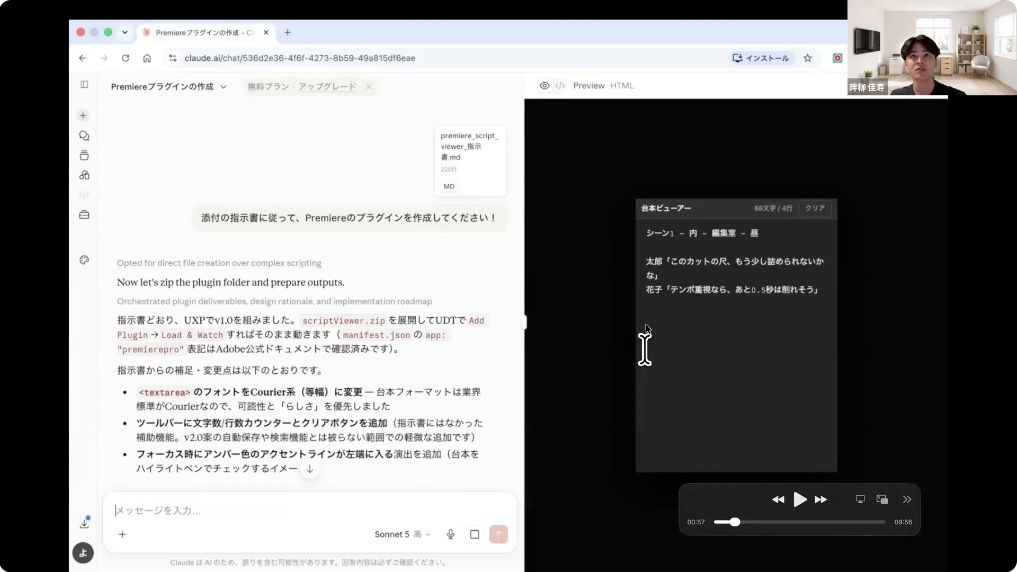
会話が長くなったら、そのまま続けるのではなく、新しいClaudeチャットを開き、先ほど作った指示書を添付して実行します。過去のやり取りを毎回読み直す必要がなくなるため、トークンを節約できます。
指示はシンプルで、「このテンプレートに従ってPremiereプラグインを作成してください」と伝えます。動画では、生成されたプラグインの表示名を「Script Viewer」から、用途が分かりやすい「Script」へ変更しています。
完成したプラグインを確認する
生成後は、Claudeに機能確認を依頼すると、インストールとテストの手順も整理してもらえます。完成イメージでは、Premiereのパネル内に台本を貼り付け、編集画面を見ながら文章を選択・コピーできる状態を目指します。Premiereで開発者モードを有効にする
自作プラグインを読み込むには、Premiere側で開発者モードを有効にします。設定画面からDeveloper Modeを有効にし、プラグインを読み込める状態にします。
UXP Developer Toolsで読み込む
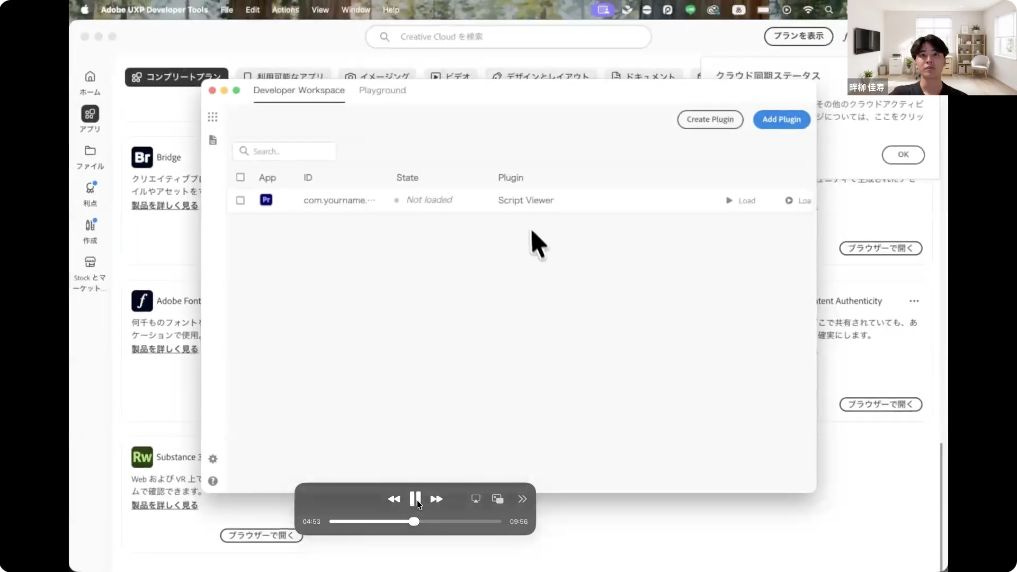
次にCreative Cloud DesktopからUXP Developer Toolsを開きます。Developer Workspaceで「Add Plugin」を選び、プラグインフォルダ内のmanifest.jsonを指定します。
その後「Load & Watch」を実行します。緑色の表示が出れば読み込み成功、赤色ならエラーです。成功したらPremiereのWindow → PluginsからScriptを開きます
Premiere内に台本パネルを配置する
プラグインパネルは、Premiereの使いやすい位置へドラッグしてドッキングできます。台本とタイムラインを同じ画面に置けば、別アプリを行き来する回数を減らせます。
動画では、台本をパネルへ貼り付け、必要な文章を選択してコピーするという目的が達成されています。便利さは機能の多さだけではなく、日々の小さなマウス操作を減らせる点にあります。
無料版でのブラッシュアップと注意点
一方で、無料版での修正には試行錯誤もあります。括弧や句読点の扱いなど、細かな変更をClaudeに依頼するたびに、プラグインをダウンロードし、解凍し、再度読み込む作業が必要になる場合があります。
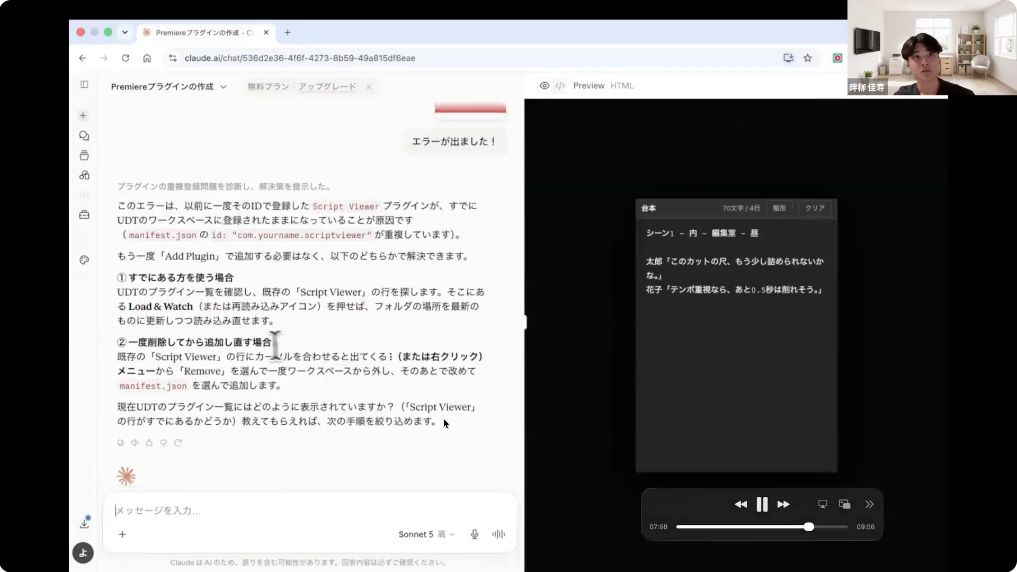
同じプラグインを重複登録してエラーが出たときは、既存の登録を確認してからLoad & Watchをやり直す、または古い登録を削除してから再追加します。エラーメッセージをそのままClaudeに伝えると、原因の切り分けに役立ちます
まとめ
今回の動画で紹介されている流れは、次のとおりです。
Premiereで解決したい不便を言語化する
機能と目的をMarkdownの指示書にまとめる
Claudeの新しいチャットへ指示書を添付する
PremiereをDeveloper Modeにする
UXP Developer Toolsで
manifest.jsonを読み込むPremiereでプラグインを開き、使いやすく配置する
無料プランでも、作るものを小さく絞り、指示書を先に整えれば、Premiereの作業環境に合わせた簡単なプラグインを試せます。まずは自分が何度も繰り返している操作を一つ選び、AIに相談するところから始めてみるのがよさそうです。